Συχνές Ερωτήσεις - Frequently Asked Questions
Αγγελία: Ανέβασμα φωτογραφίας, επεξεργασία, περιστροφή, περικοπή, θόλωμα προσώπου και αλλαγή σειράς φωτογραφιών.
Λάβετε βοήθεια με το ανέβασμα εικόνων, την επεξεργασία τους, την περιστροφή, την περικοπή, το θάμπωμα προσώπων και την αναδιάταξη της σειράς με ευκολία.
- Δείτε τον οδηγό κειμένου και εικόνας παρακάτω.
- Δείτε τον οδηγό βίντεο στο κάτω μέρος της σελίδας για ακόμα περισσότερη βοήθεια.
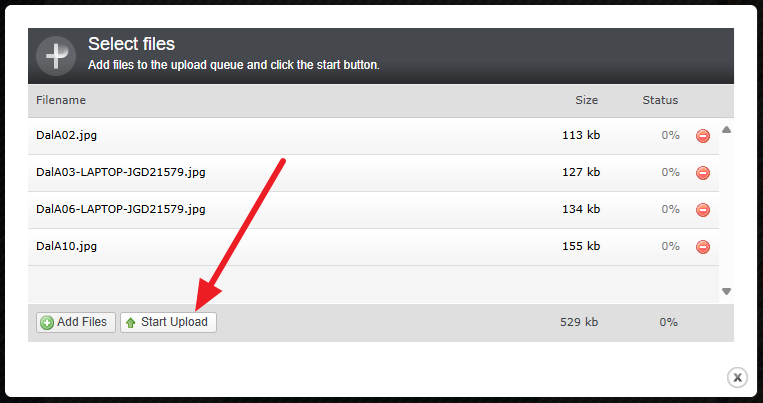
Βήμα 1: Ανέβασμα Εικόνας
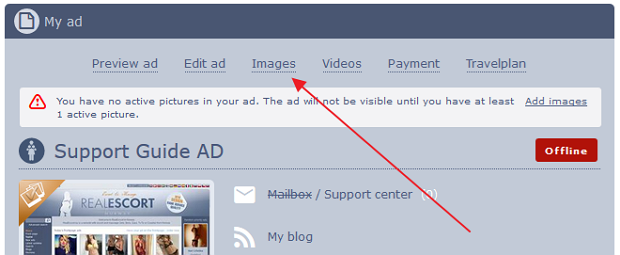
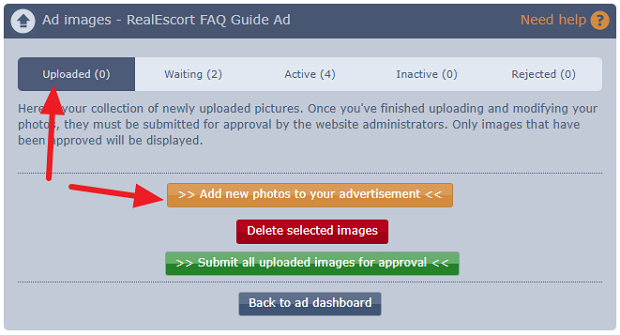
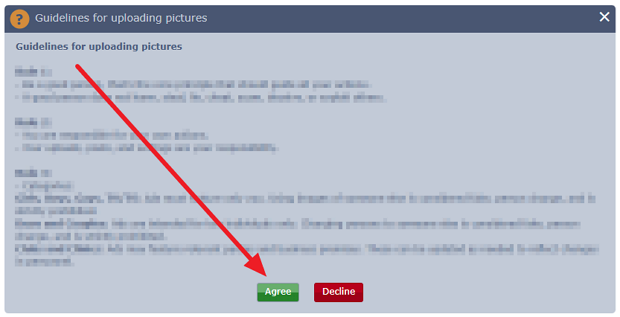
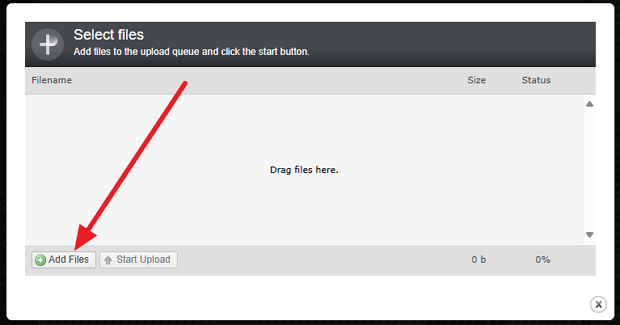
Τηλέφωνο/Tablet/Android/Apple:
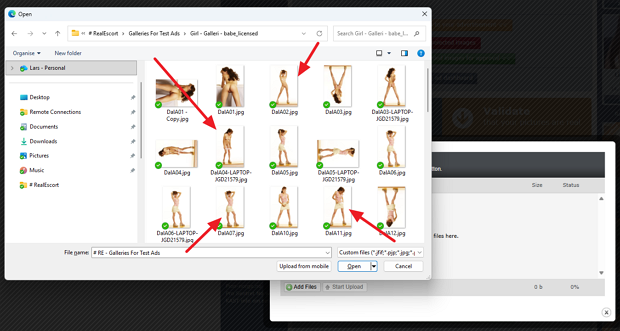
- Μπορείτε να επιλέξετε πολλές εικόνες και να κάνετε κλικ στο άνοιγμα.
- Μετά την επιλογή εικόνων σε έναν φάκελο, μπορείτε να μεταβείτε σε άλλον φάκελο και να επιλέξετε επιπλέον εικόνες πριν ξεκινήσετε το ανέβασμα.
Υπολογιστής:
- Μπορείτε να επιλέξετε πολλαπλές εικόνες τραβώντας ένα πλαίσιο γύρω τους με το ποντίκι σας.
- Πατήστε και κρατήστε το πλήκτρο CTRL στο πληκτρολόγιό σας ενώ κάνετε κλικ στις εικόνες.
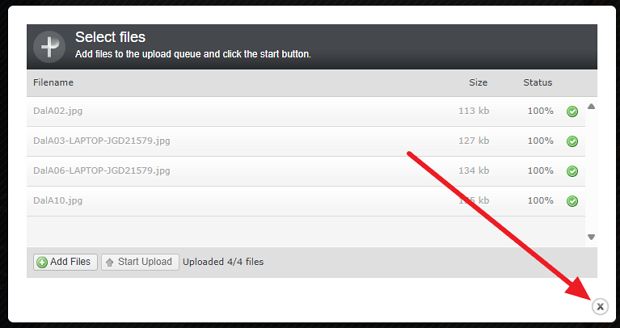
Βήμα 2: Επεξεργασία Εικόνας
(Πηγαίνετε στο βήμα 3 αν δεν χρειάζεται να επεξεργαστείτε, να περικόψετε, να θολώσετε πρόσωπο ή να περιστρέψετε την εικόνα σας)
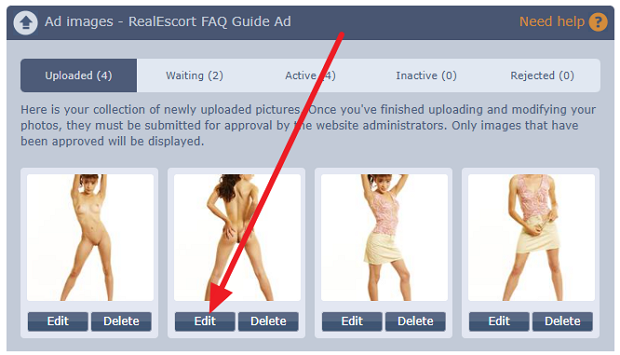
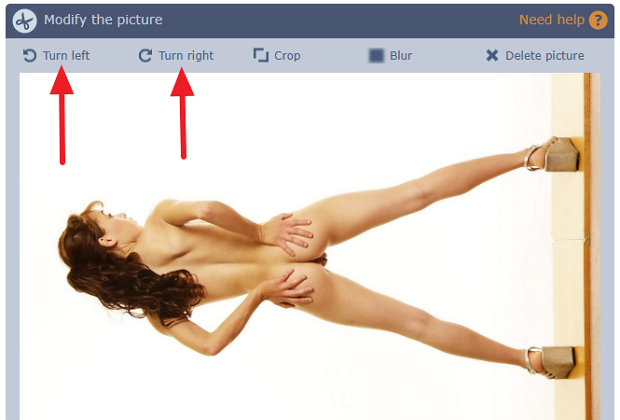
- Περιστροφή: Κάντε κλικ στο κουμπί περιστροφής είτε προς τα αριστερά είτε προς τα δεξιά.
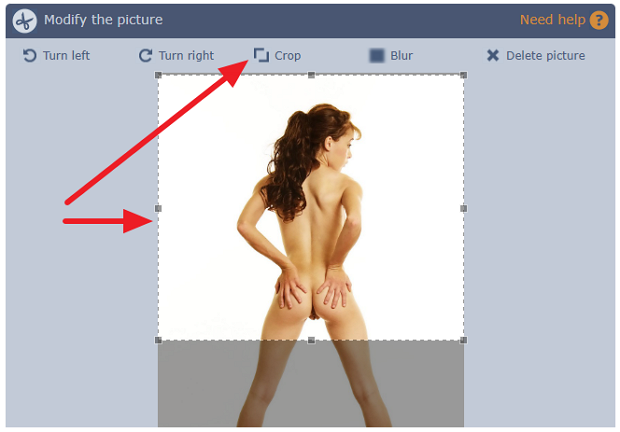
- Περικοπή: Επιλέξτε το τμήμα της εικόνας που θέλετε να περικόψετε, στη συνέχεια κάντε κλικ στο κουμπί Περικοπή.
- Θάμπωμα: Επιλέξτε το τμήμα της εικόνας που θέλετε να θολώσετε, στη συνέχεια κάντε κλικ στο κουμπί Θάμπωμα.
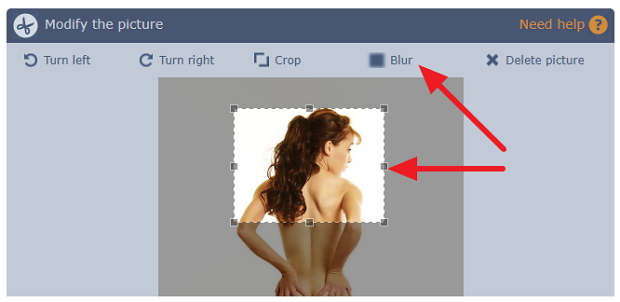
- Μόλις ολοκληρώσετε, κάντε κλικ στην αποθήκευση και επιστρέψτε στη λίστα εικόνων.
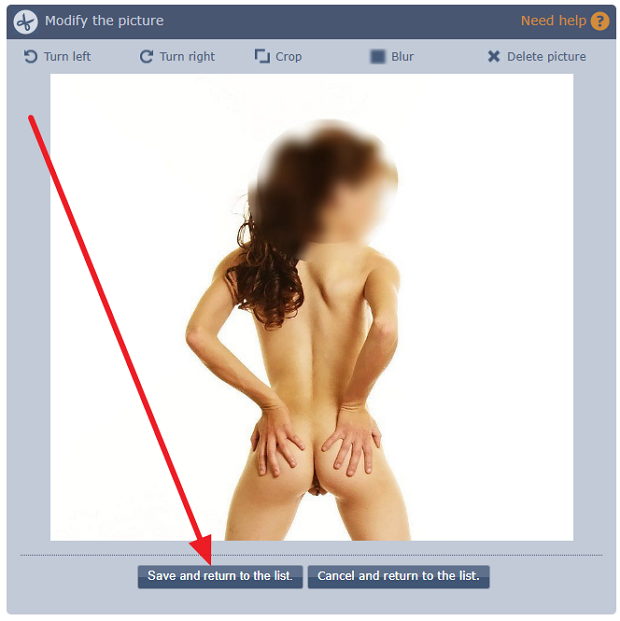
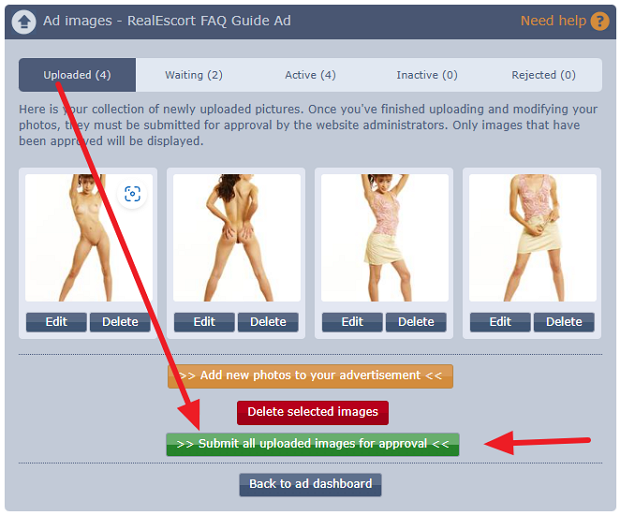
Βήμα 3: Υποβολή για Έγκριση
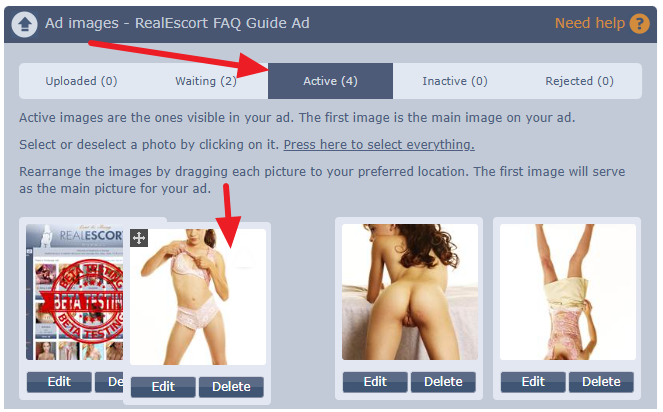
Βήμα 4: Αναδιάταξη Σειράς Εικόνων
(μόλις οι εικόνες εγκριθούν και ενεργοποιηθούν μπορείτε να αναδιατάξετε τη σειρά τους)
- Μπορείτε να αναδιατάξετε τη σειρά των εικόνων σας στην καρτέλα Ενεργές εικόνες.
- Κάντε κλικ και κρατήστε την εικόνα, στη συνέχεια σύρετέ την στην επιθυμητή θέση.
- Η πρώτη εικόνα θα είναι η κύρια εικόνα της αγγελίας σας.
Οδηγοί Βίντεο:
Ανέβασμα εικόνων στην αγγελία σας
FAQ - How to upload images V2
Επεξεργασία εικόνων σας (περιστροφή, περικοπή, θάμπωμα προσώπου)
FAQ - How to edit images V2
Αλλαγή σειράς εικόνων
FAQ - How to change order of pictures V2
- Δείτε τον οδηγό κειμένου και εικόνας παρακάτω.
- Δείτε τον οδηγό βίντεο στο κάτω μέρος της σελίδας για ακόμα περισσότερη βοήθεια.
Βήμα 1: Ανέβασμα Εικόνας
Τηλέφωνο/Tablet/Android/Apple:
- Μπορείτε να επιλέξετε πολλές εικόνες και να κάνετε κλικ στο άνοιγμα.
- Μετά την επιλογή εικόνων σε έναν φάκελο, μπορείτε να μεταβείτε σε άλλον φάκελο και να επιλέξετε επιπλέον εικόνες πριν ξεκινήσετε το ανέβασμα.
Υπολογιστής:
- Μπορείτε να επιλέξετε πολλαπλές εικόνες τραβώντας ένα πλαίσιο γύρω τους με το ποντίκι σας.
- Πατήστε και κρατήστε το πλήκτρο CTRL στο πληκτρολόγιό σας ενώ κάνετε κλικ στις εικόνες.
Βήμα 2: Επεξεργασία Εικόνας
(Πηγαίνετε στο βήμα 3 αν δεν χρειάζεται να επεξεργαστείτε, να περικόψετε, να θολώσετε πρόσωπο ή να περιστρέψετε την εικόνα σας)
- Περιστροφή: Κάντε κλικ στο κουμπί περιστροφής είτε προς τα αριστερά είτε προς τα δεξιά.
- Περικοπή: Επιλέξτε το τμήμα της εικόνας που θέλετε να περικόψετε, στη συνέχεια κάντε κλικ στο κουμπί Περικοπή.
- Θάμπωμα: Επιλέξτε το τμήμα της εικόνας που θέλετε να θολώσετε, στη συνέχεια κάντε κλικ στο κουμπί Θάμπωμα.
- Μόλις ολοκληρώσετε, κάντε κλικ στην αποθήκευση και επιστρέψτε στη λίστα εικόνων.
Βήμα 3: Υποβολή για Έγκριση
Βήμα 4: Αναδιάταξη Σειράς Εικόνων
(μόλις οι εικόνες εγκριθούν και ενεργοποιηθούν μπορείτε να αναδιατάξετε τη σειρά τους)
- Μπορείτε να αναδιατάξετε τη σειρά των εικόνων σας στην καρτέλα Ενεργές εικόνες.
- Κάντε κλικ και κρατήστε την εικόνα, στη συνέχεια σύρετέ την στην επιθυμητή θέση.
- Η πρώτη εικόνα θα είναι η κύρια εικόνα της αγγελίας σας.
Οδηγοί Βίντεο:
Ανέβασμα εικόνων στην αγγελία σας
FAQ - How to upload images V2
Επεξεργασία εικόνων σας (περιστροφή, περικοπή, θάμπωμα προσώπου)
FAQ - How to edit images V2
Αλλαγή σειράς εικόνων
FAQ - How to change order of pictures V2